July 15, 2009

Post Titleေရွ ့၌ Animated Image/ Logoထည့္မယ္

ဒီမွာ သူငယ္ခ်င္းတို႔ လာျပန္ၿပီ Bloggingတဲ့။ ဒီတစ္ေခါက္ Post Titleေရွ ့မွာ Animated Image/ Logoထည့္တဲ့နည္းကို တင္ျပပါမယ္။ သိပ္လြယ္ကူၿပီး Bloggerတိုင္း ဘာအခက္အခဲမွ မရွိဘဲ ထည့္ႏိုင္ပါတယ္။ ဒါဆို ဘယ္လိုလုပ္မွာလဲ။ ေဟာဒီလိုလုပ္.... ဟယ္ဟယ္.. စတာပါ။

ဦးစြာ.....

အဆင့္ (၁)
  • www.google.comကိုသြားၿပီး 'animated picture' - ဥပမာ - "animated gifs hands" စာသားေပါ့။ Link ဒီမွာယူႏိုင္သည္။ တျခား gif ပံုမ်ားကိုလည္း ထည့္သြင္းႏိုင္ပါသည္။
  • ထို႔ေနာက္ animatedပံုေပၚလာေသာအခါ ထိုပံုေပၚတြင္ Right-clickႏွိပ္ၿပီး Propertiesကို ႏွိပ္ပါ။
  • Properties dialog boxေပၚလာေသာအခါ Locationမွ Linkကို Selectလုပ္ၿပီး Copyလုပ္ပါ။
  • Notepad တြင္ Pasteလုပ္ထားပါ။


အဆင့္ (၂)
  • Blogger Layout > Edit HTML > Expand Widgetကို အမွန္ျခစ္ျပ၍ ေအာက္ပါ Codeကို ရွာပါ။ ရွာရန္ Ctrl + Fႏွိပ္ၿပီး ေအာက္ပါ Codeကို Findတြင္ Pasteလုပ္၍ Nextကို ႏွိပ္ပါ။ ထို Codeအား ေတြ႔ပါမည္။

    <b:if cond='data:post.url'>

  • အထက္ပါ ရွာထားေသာ Codeေပၚတြင္ ေအာက္ပါ Codeကို Pasteလုပ္ပါ။


  • <img src=" Yours Image UrL " style="border-width:0px"/>

  • ထို႔ေနာက္ Pasteလုပ္ထားေသာ အေပၚ Codeမွ Yours Image Url - မိမိ၏ ဓါတ္ပံု URLကိုထည့္ပါ။ ခုဏက လုပ္ေဆာင္ခ်က္ အဆင့္ (၁)တြင္ Notepadထဲတြင္ ထည့္ထားေသာ Image Linkကို ျပန္ကူးယူၿပီး Yours Image Url ေနရာတြင္ အစားထိုးလိုက္ပါ။ Spacမ်ား " " မ်ားကို ေသခ်ာ စစ္ေဆးပါ။
  • ေနာက္ဆံုး Save Template Buttonကို ႏွိပ္ပါ။ လုပ္ေဆာင္ခ်က္ၿပီးပါၿပီ။
ဆက္ဖတ္ရန္

July 14, 2009

Local Disk C/Dကို Double-clickျဖင့္ ပံုမွန္အတိုင္း ဖြင့္မရပါက

ကြန္ပ်ဴတာမ်ားစြာ Local Disk C/Dကို Double-clickျဖင့္ ပံုမွန္အတိုင္း ဖြင့္၍မရျခင္း ျပသနာမ်ား ယခုတေလာ ျဖစ္ေပၚလွ်က္ရွိသည္။ တခ်ိဳ႔ PCမွာ Local Disk C:ကိုသာဖြင့္လို႔ရၿပီး က်န္ေသာ Driveကို ဖြင့္မရပါ။ တခ်ိဳ႔ PCမွာ Windowsအသစ္ျဖင့္ ထြက္လာပါသည္။ တခ်ိဳ႔မွာ Programကို ေရြးခ်ယ္ၿပီး ဖြင့္ခိုင္းသည္။ ဒါက Virusေၾကာင့္ပါ။ Virusကို သတ္ၿပီးသည့္တိုင္ ထို Driveကို ပံုမွန္အတိုင္း Double-clickႏွိပ္၍ မပြင့္လာပါ။ စိတ္၀င္စားဖို႔ေကာင္းပါသည္။

ဒီလိုျပသနာျဖစ္လာပါက တပည့္မ်ားကို ေအာက္ပါနည္းျဖင့္ အၾကံေပးထားပါသည္။

Problems Not Solved Yet!

နည္း (၁)
Local Diskေတြကိုဖြင့္လိုက ၄င္း Drive၏ နံပါတ္ - ဥပမာ [C:, D:, E:,..]ကို Run၏ Open boxတြင္ C:, D:, E:,..တစ္ခုခုျဖင့္ ရိုက္ထည့္၍ Enterေခါက္ၿပီး ဖြင့္ႏိုင္ပါသည္။

နည္း (၂)
My Computerကို ဖြင့္ၿပီး Address boxတြင္ C:, D:, E:,..တစ္ခုခုျဖင့္ ရိုက္ထည့္၍ Enter ေခါက္ၿပီး ဖြင့္ႏိုင္ပါသည္။

ဒါကေတာ့ ျပသနာ မေျဖရွင္းဘဲနဲ႔ ဖြင့္ႏိုင္တဲ့နည္းပါ။

How this problems solved...

ဒီျပသနာကို ေျဖရွင္းႏိုင္တဲ့ နည္းလမ္း (၂)မ်ိဳးရွိပါတယ္။ တစ္နည္းက Registeryထဲ၀င္ၿပီး ေျဖရွင္းႏိုင္ၿပီး ေနာက္တစ္နည္းက Cmd, Command Promptထဲမွာ ၀င္ၿပီး Commandထည့္၍ ေျဖရွင္းႏိုင္ပါသည္။ ဒီမွာ Registeryထဲကို ၀င္ၿပီး ေျဖရွင္းတဲ့နည္းကို တင္ျပလိုေပမယ့္ အမွားမ်ားလုပ္မိမွာစိုးလို႔ မတင္ျပလိုပါ။

ဦးစြာ..
၁။ Start menu > Run > Type "CMD" or "Command" > Enter
၂။ Command Promptထဲတြင္ C:\> အထိေရာက္ေအာင္ေခၚပါ။ ေခၚရန္ cd.. ကို ရိုက္ထည့္၍ Enterေခါက္ပါ။ မ်ားေသာအားျဖင့္ ႏွစ္ခါ ရိုက္ထည့္ရမည္ျဖစ္သည္။

၃။

Local Disk C:အတြက္
c:\> attrib -r -s -h autorun.inf
c:\> del autorun.inf
Local Disk D:အတြက္
d:\> attrib -r -s -h autorun.inf
d:\> del autorun.inf
Drive E:အတြက္
e:\> attrib -r -s -h autorun.inf
e:\> del autorun.inf

စသည္ျဖင့္ Driveအလိုက္လုပ္ပါ။ အထက္ပါ လုပ္ေဆာင္ခ်က္သည္ Autorun.inf fileကို Deleteလုပ္တဲ့ သေဘာပါ။

၄။ ထို႔ေနာက္ PCကို Restartလုပ္ပါ။
၅။ PC ျပန္တက္လာေသာအခါ ေအာက္ပါ Commandကို ရိုက္ထည့္ပါ။ ရိုက္ထည့္ရန္

-Open Start menu> Run and type "regsvr32 /i shell32.dll"

မွတ္ခ်က္။ ။ 2 / အၾကားတြင္ Space တစ္ခါပါသည္။ i sh အၾကားတြင္ Spaceတစ္ခါပါသည္။

၆။ ရိုက္ထည့္ၿပီး Okႏွိပ္ပါ။
၇။ ထို႔ေနာက္ ေအာက္ပါ Message boxတစ္ခုထြက္လာမည္။

DllRegisterServer and DllInstall in shell32.dll succeeded

၈။ ေအာင္ျမင္သြားပါၿပီ။

မွတ္ခ်က္။ ။ တစ္ခါတေလ အဆင့္ (၃)ႏွင့္ (၄)ျဖင့္ အလုပ္ျပတ္ႏိုင္ပါသည္။ ျဖစ္ႏိုင္ပါက အဆင့္တိုင္း လုပ္ေဆာင္ပါရန္ အၾကံေပးလိုပါသည္။
ဆက္ဖတ္ရန္

Linkေတြကို Drop Down Menu Listျဖင့္ ေဖာ္ျပမယ္

Linkေတြကို Drop Down Menu Listျဖင့္ ေဖာ္ျပတဲနည္းနဲ႔ ပတ္သတ္ၿပီး ယခုတင္ျပမည့္ Postသည္ အင္မတန္ အသံုး၀င္လွပါသည္။ Side Barေတြ Footer Barေတြမွာ တင္လိုက္တဲ့ Widget/Gedgetေတြဟာ ေနရာယူမွဳ မ်ားပါတယ္။ Liksေတြကို Bloggerထဲမွာ ရွိတဲ့ Link Listထဲမွာ ထည့္လ်င္လည္း ေနရာယူမွဳမ်ားပါတယ္။ ဒီလိုေနရာယူမွဳမ်ားတဲ့အတြက္ ကၽြန္ေတာ္တို႔ရဲ့ Main Pageဟာ အလြန္ရွည္လ်ားလွပါတယ္။ တခ်ိဳ႔ေသာBloggerသမားမ်ားသည္ Linkမ်ားစြာကို ေဖာ္ျပလိုၾကတယ္။ ဒီလို မ်ားစြာေသာ Linkမ်ားကို Side Barမွာ ေဖာ္ျပလိုက္ပါက Main Pageမွာ ျပည္လွ်ံသြားမည္မွာ ေသခ်ာပါတယ္။ ကိုင္း Linkမ်ားကို Drop Down Menu Listထဲမွာ သြင္းၾကရေအာင္..


ဦးစြာ...

၁။ ဤ Link ကိုႏွိပ္ပါ။

၂။ Default text (such as "Select a blog")အကြက္တြင္ ေခါင္းစဥ္ရိုက္ထည့္ပါ။
၃။ Option Name: အကြက္တြင္ Link၏အမည္ကို ရိုက္ထည့္ပါ။ ဥပမာ - 3D Fish Screensaver
၄။ Option Link: အကြက္တြင္ ထို 3D fish Screensaver၏ Linkကို ထည့္သြင္းရမည္ျဖစ္သည္။ Pasteလုပ္ပါ။
၅။ Add Option Bottonကိုႏွိပ္ပါ။ ဒါဆို Linkတစ္ခုထည့္ၿပီးသြားပါၿပီ။ မိမိ၌ရွိေသာ Linkမွန္သမွ်ကို ထည့္သြင္းပါ။
၆။ ထို႔ေနာက္ Looks great! Add this menu to my blog bottonကိုႏွိပ္ပါ။
၇။ ထြက္လာေသာ Pageတြင္ Titleကိုရိုက္ထည့္ၿပီး Add Widgetကိုႏွိပ္ပါ။ ေနရာအထားအသို လုပ္ႏိုင္သည္။

ဒါဆို လွပတဲ့ Drop Down Menu Listကို မိမိၾကိဳက္သလို ထည့္သြင္းႏိုင္ပါၿပီ။

ဆက္ဖတ္ရန္

July 8, 2009

Missing Language Barကို ဘယ္လိုေျဖရွင္းမွာလဲ?

ဒီမွာ မိတ္ေဆြတို႔ တခ်ိဳ႔ေသာ Windows XP PCမွာ Language Bar ေပ်ာက္ေနတယ္။ Taskbarမွာ ေဖာ္လို႔လည္း မရ။ Control Panel > Regional and Language Options > Language tab > Details > Preferences > Language bottonလည္း Missingျဖစ္ေနတယ္။ ဘယ္လိုလုပ္ရမွာလဲ။ Language Bar မေပၚရင္ Zawgyi Unicodeလည္း ဒုကၡေရာက္တာေပါ့။ Bloggerသမားေတြသာမက Zawgyi fontနဲ႔ စာရိုက္သူေတြလည္း ေခါင္းကိုက္ရပါတယ္။ ခက္တာပဲ သိပ္အလုပ္ရွုပ္တယ္။ ေျဖရွင္းခ်က္ေလးေတြ အခုတင္ျပလိုက္ပါတယ္။

၁။ Control Panel > Regional and Language Options > Language tab > Detailsကို ႏွိပ္လိုက္ပါ။
၂။ ေပၚလာေသာ Dialog Box မွ Advanced tabကိုႏွိပ္ပါ။ ရွိသမွ် အမွန္ျခစ္ျပထားေသာ Checkboxကို အမွန္ျခစ္ျဖဳတ္ပါ။
၃။ Applyႏွိပ္ပါ။
၄။ Setting tabကို ျပန္သြားၿပီး။ Perferences ေအာက္မွ Language Bar Bottonကို ႏွိပ္ၿပီး Show Language Bar on the Desktopကို အမွန္ျခစ္ ျပလိုက္ပါ။ ဒါဆို Desktopမွာ Language Bar ေပၚလာပါၿပီ။ Taskbarမွာ အထားအသိုလုပ္ပါ။ ဒါဆို Overcomeျဖစ္ၿပီ။

ဆက္ဖတ္ရန္

July 7, 2009

MyMyanmar Unicode System - The Second Generation

MyMyanmar Unicode System 2009
The Second Generation
As revolutionary as the invention of paper
Lastest News: MyMyanmar will release free version for home users and commercial versions production enviroment.
Features;
  1. Use Unicode Standard, not to be faked
  2. Automatic Updates
  3. No foreign code inside
  4. It's like paper was reinvented
  • MyInput
  • My Roman
  • Transcode
  • sys. Support
  • XPartial
  • MyOffice
  • Universal Fonts
  • My Windows
  • Myone


To visit : http://www.mymyanmar.net
ဆက္ဖတ္ရန္

July 6, 2009

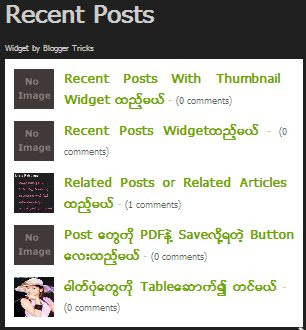
Recent Posts With Thumbnail Widget ထည့္မယ္

ယခင္ Postထဲမွာ တင္ျပတဲ့ Recent Postsအေၾကာင္းကို ေနာက္တစ္နည္းနဲ႔ တင္ျပလိုက္ပါတယ္။ ယခင္Postက အလုပ္မလုပ္ရင္ ဤPostပါ အေၾကာင္းအရာကို အသံုးျပဳပါ။ ကိုင္း ထည့္ၾကမယ္......

ဦးစြာ Blogger ထဲသို႔ Sign In ၀င္ၿပီး Layout tabမွ Add gedget ကို ႏွိပ္၍ HTML/Javascripထဲသို႔ ၀င္ပါ။

၁။ ေအာက္ပါ Codeကို ကူးယူ၍ HTML/Javascriptထဲသို႔ Pasteလုပ္လိုက္ပါ။ ေခါင္းစဥ္တပ္ပါ။

<script language="JavaScript">
imgr = new Array();
imgr[0] = "http://i43.tinypic.com/orpg0m.jpg";
imgr[1] = "http://i43.tinypic.com/orpg0m.jpg";
imgr[2] = "http://i43.tinypic.com/orpg0m.jpg";
imgr[3] = "http://i43.tinypic.com/orpg0m.jpg";
imgr[4] = "http://i43.tinypic.com/orpg0m.jpg";
showRandomImg = true;
boxwidth = 298;
cellspacing = 8;
borderColor = "#ffffff";
bgTD = "#000000";
thumbwidth = 40;
thumbheight = 40;
fntsize = 12;
acolor = "#666";
aBold = true;
icon = " ";
text = "comments";
showPostDate = false;
summaryPost = 40;
summaryFontsize = 10;
summaryColor = "#666";
icon2 = " ";
numposts = 5;
home_page = "http://schemar-mag.blogspot.com/";
</script>
<script src="http://myblogtalk.com/bloggertemplates/js/recentposts_thumbnail.js" type="text/javascript"></script>


၂။ Saveလုပ္လိုက္ပါ။
၃။ ရွင္းလင္းခ်က္။
boxwidth - widgetအက်ယ္ကို ခ်ဲ့ႏိုင္၊ ခ်ံဳ႔ႏိုင္သည္။
cellspacing - cellsၾကား အကြာအေ၀း သတ္မွတ္ႏိုင္သည္။(default one is good)
borderColor - ေဘာ္ဒါအေရာင္ (add the background color of your template to perfectly blend it in the template)
thumbwidth & thumbheight - Thumbnail၏ အက်ယ္ႏွင့္ အျမင့္ကို ျပင္ႏိုင္သည္။(default are good)
fntsize - ေခါင္းစဥ္စာလံုး၏ အရြယ္အစား ျပင္ႏိုင္သည္။
acolor - ေခါင္းစဥ္အေရာင္ ျပင္ႏိုင္သည္။
aBold - ေခါင္းစဥ္ကို Boldလုပ္ခ်င္သလား? (true or false ျဖင့္ ျပင္ႏိုင္သည္။)
numposts - ျပလိုေသာ Postအေရအတြက္ ျပင္ႏိုင္သည္။
home_page : http://schemar-mag.blogspot.com/ (မိမိ၏ Blog URLကိုထည့္ပါ။ )

၄။ ျပင္ၿပီးက Saveလုပ္ပါ။ ၿပီးပါၿပီ။
ဆက္ဖတ္ရန္

Recent Posts Widgetထည့္မယ္

Bloggerမ်ားစြာ Feed Widgetကို အသံုးျပဳၿပီး Recent Blog Postsေတြကို ေဖာ္ျပေလ့ရွိသည္။ ဒါကို ဘယ္လိုထည့္ၾကမလဲ?
ေအာက္ပါ Boxထဲတြင္ လိုအပ္ေသာအခ်က္အလက္မ်ားကို ထည့္ပါ။
၁။ Widget Titleကို ေျပာင္းႏိုင္သည္။
၂။ သင္၏ Blog URLကိုထည့္ပါ။ URLကို ထည့္ေသာအခါ (http://) ကို မထည့္ပါႏွင့္။ ဒီလိုဆို (http://to4you.blogspot.com/) မွားပါသည္။ (to4you.blogspot.com)ဆို မွန္ပါသည္။ Boxရဲ့အေပၚတြင္ ေရးျပထားပါသည္။ Your Blog URL (without the http://).
၃။ Number of Posts to display၌ Post ေခါင္းစဥ္အေရအတြက္ ေဖာ္ျပရန္ျဖစ္သည္။ ပံုေသအားျဖင့္ ၁၀ သတ္မွတ္ထားပါသည္။ ၁၀ထက္ မမ်ားလွ်င္ေကာင္းမည္။
၄။ Customize buttonႏွိပ္ပါက Saveလုပ္မည္ျဖစ္သည္။
၅။ Add to a Blog buttonႏွိပ္ပါ။ ထို႔ေနာက္ Windows အသစ္ထြက္လာမည္ျဖစ္သည္။ ၄င္းေနာက္ ADD Widget buttonႏွိပ္လိုက္ပါ။ မိမိ၏ Blogထဲသို႔ Widget၀င္သြားပါၿပီ။ မိမိထားလိုေသာေနရာတြင္ ထား၍ Save လုပ္လိုက္ပါ။

Create Your Recent Posts Widget

Widget Title:

Your Blog URL (without the http://): /feeds/posts/default


Number of Posts to Display:


ၿပီးပါၿပီ။
ဆက္ဖတ္ရန္

July 5, 2009

Related Posts or Related Articles ထည့္မယ္

ယခုတင္ျပမည့္ အေၾကာင္းအရာက Related Posts (သို႔) Related Articlesျဖစ္ပါတယ္။ ဆိုလိုသည္မွာ မိမိတင္လိုက္တဲ့ အေၾကာင္းအရာနဲ႔ ဆက္စပ္တဲ့ အေၾကာင္းအရာကို ေဖာ္ျပျခင္းျဖစ္ပါတယ္။ ဤ Related Articlesက Bloggerထဲက Categories/ Labelsတို႔နဲ႔ ပံုစံတူျဖစ္ပါတယ္။ ဒါေလး တင္ျခင္းအားျဖင့္ မိမိBlogထဲသို႔ ၀င္ေရာက္လာတဲ့ စာဖတ္သူမ်ားကို ဆက္စပ္ေနတဲ့အေၾကာင္းအရာေတြကို ဖတ္ႏိုင္ရန္ႏွင့္ စာဖတ္သူမ်ားကို အလြယ္တကူ ဆက္စပ္အေၾကာင္းအရာမ်ားကို ၾကာရွည္စြာ ဖတ္ႏိုင္ရန္ ျဖစ္ပါတယ္။ ကိုင္း.. ဘယ္လိုထည့္မွာလဲ?


အဆင့္မ်ားကေတာ့....
၁။ Bloggerထဲသို႔၀င္ၿပီး Layoutမွ Edit HTMLကို ႏွိပ္ပါ။ Expend Widget Templateကို အမွန္ျခစ္ျပဖို႔ မေမ့ပါနဲ႔။
၂။ သင္၏ Templateကို Backupလုပ္ဖို႔ မေမ့နဲ႔ဦး။
၃။ ဤ code </head>ကိုရွာပါ။
၄။ ေအာက္ပါ Codeမ်ားကို ကူးယူၿပီး </head>ရဲ့ အေပၚမွာ Pasteလုပ္ပါ။
----------------------------------------------------------------------------------------------
<style>
#related-posts {
float : left;
width : 540px;
margin-top:20px;
margin-left : 5px;
margin-bottom:20px;
font : 11px Verdana;
margin-bottom:10px;
}
#related-posts .widget {
list-style-type : none;
margin : 5px 0 5px 0;
padding : 0;
}
#related-posts .widget h2, #related-posts h2 {
color : #940f04;
font-size : 20px;
font-weight : normal;
margin : 5px 7px 0;
padding : 0 0 5px;
}
#related-posts a {
color : #054474;
font-size : 11px;
text-decoration : none;
}
#related-posts a:hover {
color : #054474;
text-decoration : none;
}
#related-posts ul {
border : medium none;
margin : 10px;
padding : 0;
}
#related-posts ul li {
display : block;
background : url("http://i299.photobucket.com/albums/mm297/zozuglogger/weed-bullet.gif") no-repeat 0 0;

margin : 0;
padding-top : 0;
padding-right : 0;
padding-bottom : 1px;
padding-left : 16px;
margin-bottom : 5px;
line-height : 2em;
border-bottom:1px dotted #cccccc;
}

</style>
<script src='http://torrentmoon.com/javascripts/Related_posts_hack.js' type='text/javascript'/>
-------------------------------------------------------------------------------------------
၅။ Save Templateတစ္ေခါက္လုပ္ပါ။ ပိုေသခ်ာသြားေအာင္..။
၆။ Edit HTMLထဲသို႔ ျပန္၀င္ပါ။ ထို႔ေနာက္ ေအာက္ပါCode <p><data:post.body/></p>ကိုရွာပါ။


၇။ ၄င္းေနာက္ ေအာက္ပါေပးထားေသာ Code Linkကိုဖြင့္၍ Codeမ်ားကို Copyလုပ္ၿပီး ပံုပါ Selectလုပ္ထားေသာ Codeေအာက္တြင္ Pasteလုပ္ပါ။
--------------------------------------------------------------------------------------------

Codeယူရန္ ဒီ Linkကိုႏွိပ္လိုက္ပါ။

--------------------------------------------------------------------------------------------

၈။ ေနာက္ဆံုး Save Templateလုပ္ပါ။

ဆက္ဖတ္ရန္

July 2, 2009

Post ေတြကို PDFနဲ႔ Saveလို႔ရတဲ့ Buttonေလးထည့္မယ္

ယခုတင္ျပမည့္ အေၾကာင္းအရာက သိပ္တန္ဖိုးရွိပါတယ္။ Blogger Postေတြကို PDFနဲ႔သိမ္းလို႔ရတဲ့နည္းပါ။ သို႔မွသာလ်င္ စာဖတ္သူေတြအေနနဲ႔ သူတို႔ၾကိဳက္တဲ့ Postေတြကို အလြယ္တကူ သိမ္းလို႔ရမွာေပါ့။ ဒီလိုလုပ္လို႔ရတာလည္း သိပ္၀မ္းသာစရာေပါ့။ စာဖတ္သူအေနနဲ႔လည္း သိပ္အက်ိဳးရွိပါတယ္။ ကို္င္း.. ဒါကို ဘယ္လိုလုပ္မွာလဲ......

၁။ ဦးစြာ Blogger ထဲကို Sign Inလုပ္ပါ။
၂။ Layoutသြား၍ Edit HTMLကိုႏွိပ္ပါ။ HTMLမွ Expand Widget checkboxကို အမွန္ျခစ္ျပပါ။
၃။ ေအာက္ပါ Codeကိုရွာပါ။ မေတြ႔ေတြ႔ေအာင္ရွာပါ။
-----------------------------------------------------------

<p> <data:post.body/> </p>

-----------------------------------------------------------

၄။ ထို႔ေနာက္ ေအာက္ေဖါျပပါ Codeကို ကူးယူ၍ ဤ code
<p> <data:post.body/> </p>
၏ ေအာက္တြင္ Pasteလုပ္ပါ။

------------------------------------------------------------

<script type="text/javascript">

</script>

<script src="http://web2pdf.freepdfconvert.com/pdfbutton.js" type="text/javascript">

</script>

------------------------------------------------------------
၅။ Save Templateႏွိပ္လိုက္ပါ။
၆။ မိမိ PDF လုပ္လိုေသာ Postကို ႏွိပ္ပါ။ ၄င္း Postေအာက္တြင္ ေအာက္ပါ Buttonေတြရမည္။ ထို Buttonေလးကို ႏွိပ္လိုက္ပါ။
၇။ ထို႔ေနာက္ Creating PDF Please Wait windowေလးတက္လာမည္။ ေစာင့္ေပးပါ။
၈။ ၄င္းေနာက္ PDF Sucessfully created,click to download PDF fileကိုႏွိပ္၍ downloadလုပ္ပါ။

ၿပီးပါၿပီ။
ဆက္ဖတ္ရန္

June 26, 2009

ဓါတ္ပံုေတြကို Tableေဆာက္၍ တင္မယ္

ဒါကေတာ့ ရိုးရွင္းလြန္းၿပီး ခက္ခဲပါတယ္။ ေအာက္ပါပံုအတိုင္း ဓါတ္ပံုေတြကိုထည့္ေစခ်င္ရင္ျဖင့္ ေအာက္ပါ Codeကို ကူးယူၿပီး HTML tagျဖစ္သည့္ img src="ေနရာ"တြင္ ဓါတ္ပံု Linkကို ထည့္ေပးျခင္းျဖင့္ ျပဳလုပ္ႏိုင္ပါသည္။ သိပ္လွတဲ့ Tableနဲ႔ ဖြဲ႔စည္းတည္ေဆာက္ထားတဲ့ ပံုေတြပါ။ ျမည္းၾကည့္ပါ။


image1


image1


image1


-----------------------------------------------------------------------------------


၁။ Bloggerထဲသို႔ Sign In၀င္ပါ။ New Postတြင္ ေအာက္ပါ Codeကို ကူးယူ၍ Img src="ေနရာ"တြင္ မိမိထည့္လိုသည့္ ဓါတ္ပံု linkအား ထည့္လိုက္ရံုျဖင့္ အဆင္ေျပႏိုင္ပါသည္။

----------------------------------------------------------------------------------------

<div style="border:1px solid #cccccc; padding:5px;">

<div style="width:32%; float:left; border:1px solid #cccccc; text-align:center;">

<img src="...../Jeon_Ji_Hyun.jpg" alt="image1" />

</div>

<div style="width:32%; float:left; border:1px solid #cccccc; text-align:center;">

<img src="...../Jeon_Ji_Hyun.jpg" alt="image1" />

</div>

<div style="width:32%; float:left; border:1px solid #cccccc; text-align:center;">

<img src="...../Jeon_Ji_Hyun.jpg" alt="image1" />

</div>

<div class="clear"></div>

</div>

--------------------------------------------------------

၂။ ေအာက္ပါ styleကို ၾကိဳက္ရင္လည္း သံုးႏိုင္ပါတယ္။


image1image1image1

-----------------------------------------------------------------------------------

ေအာက္ပါ Codeကို ကူးယူႏိုင္ပါသည္။

<table width="100%" border="0" cellspacing="0" cellpadding="5">

<tr>

<td align="center"><img src="...../Jeon_Ji_Hyun.jpg" alt="image1" /></td>

<td align="center"><img src="...../Jeon_Ji_Hyun.jpg" alt="image1" /></td>

<td align="center"><img src="...../Jeon_Ji_Hyun.jpg" alt="image1" /></td>

</tr>

</table>

--------------------------------------------------------------------------------

ဒါဆို သိပ္လွပတဲ့ ကၽြန္ေတာ့္ ရတနာမိုင္းေလးလို ျဖစ္ပါၿပီ။ ေက်းဇူးတင္ပါသည္။
ဆက္ဖတ္ရန္
Blog Widget by LinkWithin
 

Popular Posts

Widget by Blogger Buster

Sign In and Check Message

ယေန႔ဖတ္သြားေသာ ေခါင္းစဥ္မ်ား

Recent Posts