February 23, 2009

Hide Local Disk

မိမိ၏ ကြန္ပ်ဴတာထဲတြင္ရွိေသာ Local Diskမ်ားအား ဖ်က္လိုပါက ...

၁) Desktopေပၚတြင္ရွိေသာ My Computer Iconေပၚတြင္ R-clickႏွိပ္၍ Manageကိုႏွိပ္ပါ။

၂) Computer Management ေအာက္တြင္ Disk Managementကို ႏွိပ္ပါ။

၃) အလယ္ panelတြင္ Locla Disk (C)ႏွင့္ (D)ကို ေတြ႔ပါလိမ့္မည္။ Local Disk (D)ေပၚတြင္ R-clickႏွိပ္၍ ေပၚလာေသာ Menuမွ Change Drive letters and pathsကို ႏွိပ္ပါ။


၄) Dialog boxထြက္လာေသာအခါ Remove ကိုႏွိပ္၍ OKကိုႏွိပ္ပါ။ ဖြက္ထားလိုက္ပါၿပီ။ ပံုအတိုင္း ေပ်ာက္သြားပါၿပီ။


၅) ျပန္ေဖၚလိုပါက - Computer Management > Disk Managment > R-click " " > Change Drive Letters and pahtsႏွိပ္ပါ။

၆) ေနာက္ Dialog boxတြင္ Addကို ႏွိပ္ပါ။


၇) ေနာက္ dialog box တစ္ခုတြင္ Addလုပ္ရန္ Dကို ေရြးထားသျဖင့္ Ok ႏွိပ္ရံုပါ။ ဒါဆိုရင္ D ျပန္ေပၚလာပါၿပီ။

Comment ေလးမ်ား ေပးသြားပါဦးလား။
ဆက္ဖတ္ရန္

February 22, 2009

Creating User Accounts - Part 3

ဤသင္ခန္းစာႏွင့္ ပတ္သတ္၍ တင္ျပဖို႔ အခ်ိန္ၾကာသြားပါသည္။ အဘယ္ေၾကာင့္ဆိုေသာ္ ၂၀၀၉ Januaryလက ထုတ္လြင့္ေသာ Windows 7ကို စိတ္၀င္စားသြားၿပီး ကၽြန္ေတာ့္ရဲ့ ကြန္ပ်ဴတာမွာလည္း Windows 7 တင္ျဖစ္လိုက္တယ္။ ကၽြန္ေတာ့အျမင္မွာေတာ့ Window Vistaထက္ ေကာင္းတယ္လို႔ ထင္ပါတယ္။ ပို၍ ျမန္ဆန္လာပါတယ္။ Vistaကို သံုးရတာ သိပ္အဆင္မေျပဘူး။ မဆင္မေျပတာက XPေလာက္ မေကာင္းလို႔ပါ။ ေတာ္ေသးပါရဲ့ မ၀ယ္ျဖစ္တာ။ ကဲ ေကာင္းၿပီ။ Windows 7 နဲ႔ပဲ တင္ျပသြားပါမယ္။

User Account ဖန္တီးရန္ ....

၁) Desktopေပၚမွာရွိတဲ့ My Computer Iconေပၚတြင္ R-clickႏွိပ္၍ ေပၚလာသည့္ Menuမွ Manageကို ႏွိပ္ပါ။

၂) Computer Management Windowမွ Left panelတြင္ Local Users and Groupsေအာက္မွ User ကိုႏွိပ္ပါ။

၃) ထို႔ေနာက္ Users panelတြင္ လြတ္ေနေသာ ေနရာ၌ R-clickႏွိပ္၍ ေပၚလာေသာ Menuမွ New Userကို
ႏွိပ္ပါ။


၄) New User dialog boxတြင္ User name, Full name, Description, Password, Confirm passwordတို႔
ကို မိမိလိုသလို ရိုက္ထည့္လိုက္ပါ။ ပံုတြင္ ျပထားသည့္အတိုင္း ကိုးကားပါ။ ထို႔ေနာက္ Confirm password
ေအာက္တြင္ User cannot change password (သို႔) Password never expiresကို ေရြးပါ။ ထို႔ေနာက္
Create ကို ႏွိပ္ပါ။ ၿပီးက Close buttonကို ႏွိပ္ပါ။ ဖန္တီးၿပီးသြားပါၿပီ။ သို႔ေသာ္ ထိုuserသည္ ရိုးရိုး User
သာျဖစ္သည္။


- မိမိျပဳလုပ္လိုက္ေသာ Userေပၚတြင္ R-clickႏွိပ္၍ Propertiesကို ႏွိပ္လိုက္ပါ။


၆) Moe properties dialog box တြင္ Tab သံုးခုမွ Member of tabကို ႏွိပ္လိုက္၍ Add buttonကို
ဆက္ႏွိပ္ပါ။


၇) ထို႔ေနာက္ Select Groups dialog boxမွ Advancedကို ဆက္ႏွိပ္ပါ။ ထို႔ေနာက္ Select Groups dialog
box ေနာက္တစ္ခုေပၚလာပါမည္။

- ထို dialog boxမွ Find now ကိုႏွိပ္၍ မိမိ ေပးလိုေသာ User typeကို ေရြးခ်ယ္လိုက္ပါ။ ဥပမာ -
Administrator ဆိုပါစို႔။ ေရြးခ်ယ္ၿပီးက Ok ကိုႏွိပ္ပါ။ ေနာက္ Okကို ဆက္ႏွိပ္ပါ။


၈) ဒါဆိုရင္ User type ယူၿပီးသြားပါၿပီ။ မိမိ၏ User groupသည္ ႏွစ္ခုျဖစ္ေနပါသည္။ ၄င္းတို႔မွာ
Administratorႏွင့္ Usersတို႔ျဖစ္သည္။ Userကို ဖ်က္ပစ္ႏိုင္ပါသည္။

၉) ဖ်က္ပစ္ရန္ - Moe properties dialog boxမွ Userကို Selectလုပ္၍ Removeႏွိပ္ပါ။ ထို႔ေနာက္ Apply
ႏွိပ္၍ Ok ဆက္ႏွိပ္ပါ။ ၿပီးပါၿပီ။

မွတ္ခ်က္။ ။ သင္သည္ User ကန္႔သတ္ခ်က္ႏွင့္ ပတ္သတ္၍ Userတစ္ခု၏ လုပ္ေဆာင္ႏိုင္မွဳ အခ်က္ အလက္မ်ားကို ကန္႔သတ္ႏိုင္ပါသည္။ ဥပမာ- Administrator, Power User, Local User, User စသည္ျဖင့္ သတ္မွတ္ႏိုင္ပါသည္။


Comment ေလးမ်ား ဖတ္ခ်င္ပါတယ္။
ဆက္ဖတ္ရန္

February 16, 2009

Create a user with CMD - Part 2

ယခု postသည္ မိမိကြန္ပ်ဴတာတြင္ CMDျဖင့္ အလြယ္တကူ Userအသစ္ ျပဳလုပ္နည္းျဖစ္သည္။ ဤ Userသည္ Limited accountသာျဖစ္သည္။ သို႔ေသာ္ passwordဖန္တီးႏိုင္ပါသည္။

CMDျဖင့္ Userအသစ္ေဆာက္ရန္...

(၁) Windows Logo + R ႏွိပ္၍ "cmd"အားရိုက္ထည့္ပါ။ Ok ႏွိပ္ပါ။
(၂) Cmd window တက္လာေသာအခါ ေအာက္ပါစာသားအား ရိုက္ထည့္ပါ။
- net user Username /ADD
- net user ရိုက္ထည့္၊ Username ရိုက္ထည့္၊ /Add ရိုက္ထည့္။


ထို႔ေနာက္ Enterေခါက္ပါ။ ဖန္တီးၿပီးသြားပါၿပီ။

CMDျဖင့္ User password ဖန္တီးရန္...

(၁) CMD windowတြင္ "net user" ရိုက္ထည့္၍ Enterေခါက္ပါ။ ထို႔ေနာက္ မိမိကြန္ပ်ဴတာတြင္ရွိေသာ User
မွန္သမွ်အား ေဖာ္ျပေပးပါမည္။
(၂) မိမိ passwordဖန္တီးလိုေသာ Userအတြက္ ေအာက္ပါ commandကို ရိုက္ထည့္ပါ။ ဥပမာ - Zaw
ဆိုသည့္ Userဆိုပါစို႔။
- net user Zaw password
- net user ရိုက္ထည့္၊ Zaw ဆိုသည့္ Usernameရိုက္ထည့္၊ မိမိထည့္လိုေသာ password ရိုက္ထည့္။
ထို႔ေနာက္ Enterေခါက္ပါ။ password ဖန္တီးၿပီးသြားပါၿပီ။

မွတ္ခ်က္။ ။ Administrator account typeေျပာင္းလိုက Control panelထဲတြင္ ျပဳလုပ္ႏိုင္ပါသည္။

{ Create a new user - part 3အား ဆက္လက္ေလ့လာပါ။ }
ဆက္ဖတ္ရန္

February 15, 2009

How to Create User in XP (Part 1)

Windows XP userအေနနဲ႔ တခ်ိဳ႔က သိၿပီးသား ျဖစ္မွာပါ။ က်ေနာ္သည္ Windows Vistaကို မၾကိဳက္တဲ့အတြက္ XPကိုသာ ဆက္သံုးေနပါသည္။ Windows 7ကို Vistaထက္ ပိုႏွစ္သက္ပါတယ္။ ဘယ္လိုဘဲျဖစ္ျဖစ္ XPကို အနည္းဆံုး 2015အထိ ဆက္သံုးဦးမွာဆိုေတာ့ အေျခခံေလ့လာသူအေနနဲ႔ ဒီpostေလးကို တင္ေပးလိုက္ပါတယ္။
User အသစ္ဖန္တီးမယ္ဆိုရင္..

၁) Control Panel ထဲသို႔သြားပါ။
၂) User Accountကို ႏွိပ္ပါ။ User Account window ေအာက္တြင္ Pick a taskမွ Create a new accountကိုႏွိပ္ပါ။


၃) ထို႔ေနာက္ User accountတြင္ Name the new account boxတြင္ မိမိေပးလိုေသာအမည္ကို ရိုက္ထည့္ပါ။
Next ႏွိပ္ပါ။
၄) Pick an account type - User လုပ္ပိုင္ခြင့္ကို ေရြးခ်ယ္ရမည္ျဖစ္သည္။ ထို႔ေနာက္ Create account
buttonကို ႏွိပ္ပါ။(က) Computer Administrator - အုပ္ခ်ဳပ္ေရးမွဴး
- Create, change and delete accounts (accountမ်ား ဖန္တီး၊ ေျပာင္းလဲျခင္းႏွင့္ ဖ်က္ပစ္ျခင္း)
- Make System wide changes - (systemပိုင္းဆိုင္ရာမ်ား ေျပာင္းလဲႏိုင္ျခင္း)
- Install programs and accept all files (programမ်ား ထည့္သြင္းျခင္းႏွင့္ ဖိုင္းမ်ားအားလံုး
လက္ခံႏိုင္ျခင္း)
(ခ) Limited (ကန္႔သတ္)
- မိမိ accountကိုသာ ျပင္ဆင္ႏိုင္၊ မိမိစကား၀ွက္မ်ား ေျပာင္းလဲႏိုင္သည္။
- မိမိပံု၊ Themeႏွင့္ အျခား Desktop ျပင္ဆင္ခ်က္မ်ား ျပဳလုပ္ႏိုင္။
- မိမိဖန္တီးထားေသာဖိုင္မ်ား ၾကည့္ႏိုင္၊ ျပဳျပင္ႏိုင္သည္။
- အျခား Userမွ Shareလုပ္ထားေသာ filesမ်ား ၾကည့္ႏိုင္သည္။
Programေပၚမူတည္ၿပီး မိမိUserထဲတြင္ ထည့္လိုေသာ programမ်ား ကန္႔သတ္ထားသည္။

၅) Accountဖြင့္ၿပီးပါၿပီ။ သို႔ေသာ္ အျခားျပင္ဆင္စရာမ်ား ရွိပါေသးသည္။ ထို႔ေနာက္ မိမိျပဳလုပ္ထားေသာ Userအား ႏွိပ္ပါ။
What do you want to change about Zaw Zaw's account? တြင္

- Change the name - အမည္ေျပာင္းႏိုင္ျခင္း
- Create a password - စကား၀ွက္ ေျပာင္းႏိုင္ျခင္း
- Change the picture - ပံုေျပာင္းႏိုင္ျခင္း
- Change the account type - လုပ္ပိုင္ခြင့္မ်ား ေျပာင္းႏိုင္ျခင္း
- Delete the account - accountအား ဖ်က္ပစ္ႏုိင္ျခင္းမ်ားအား မိမိလိုသလို ျပင္ဆင္ပါ။

Create a password - မိမိ Userလံုျခံဳႏိုင္ရန္အတြက္ စကား၀ွက္သည္ အဓိကက်ပါသည္။ သို႔ေသာ္ မိမိuserသည္ Administrator priviledgeရထားပါက privateလုပ္ထားသင့္သည္။ အဘယ္ေၾကာင့္ဆိုေသာ္ အျခား Userသည္ Administrator ျဖစ္ပါက သင္၏ အခ်က္အလက္မ်ား လံုျခံဳမွဳ မရွိေတာ့ပါ။

- type a new password
- type the new password again to confirm
- type a word or phrase to use as a password hint (မိမိ စကား၀ွက္အား မွတ္မိလြယ္ေစရန္ password
hint အတြက္ စကားလံုး (သို႔) စကားစု ရိုက္ထည့္ပါ။
ထို႔ေနာက္ Create passwordကို ႏွိပ္ပါ။
{ Create New User Account - Part (2)အား ဆက္လက္ ေလ့လာပါ။ }
ဆက္ဖတ္ရန္

February 7, 2009

Net Send In XP

Net Sendဆိုတာ Networkေပၚတြင္ရွိေသာ ကြန္ပ်ဴတာမ်ား တစ္လံုးႏွင့္တစ္လံုး Messageမ်ား လွမ္းပို႔ႏိုင္သည့္ Commandျဖစ္သည္။ Windows XP SP2၌ Net Sendသည္ တစ္ၾကီမ္တည္းတြင္ အလုပ္မလုပ္ပါ။ အဘယ္ေၾကာင့္ဆိုေသာ္ XP SP2သည္ Messanger Serviceကို ပိတ္ထားျခင္းျဖစ္သည္။ Net Sendအသံုးျပဳရန္အတြက္ ၄င္း Serviceကို ျပန္ဖြင့္ဖို႔ လိုပါတယ္။ ၄င္း Serviceကို ဖြင့္ရန္....
(၁) Windows Logo + Rႏွိပ္၍ services.mscကို ရိုက္ထည့္ကာ okကို clickလုပ္ပါ။
(၂) Services Windowေပၚလာၿပီး Messanger serviceကိုရွာပါ။ Disableလုပ္ထားတာကို ေတြ႔ရပါလိမ့္မည္။
(၃) Enableလုပ္ႏိုင္ရန္အတြက္ ထို Messangerေပၚတြင္ R-clickႏွိပ္၍ ေပၚလာေသာ Menuမွ Propertiesကို ဆက္ႏွိပ္ပါ။
(၄) ပံုတြင္ေဖာ္ျပထားသည့္အတိုင္း Enable/Automaticေရြး၍ Okႏွိပ္ပါ။ ထို႔ေနာက္ Services Local ေအာက္တြင္ Serviceကိုဖြင့္ရန္ Startကို ႏွိပ္ပါ။ Services Windowကို ပိတ္လိုက္ပါ။ ဒါဆို ဖြင့္ၿပီးသြားပါၿပီ။

Net Sendလုပ္ရန္...
(၁) Windows Logo + Rႏွိပ္၍ CMDကို ရိုက္ထည့္ပါ။
(၂) Cmd.exe Windowတက္လာေသာ အခါ ေအာက္ပါ Net Send commandကို ရိုက္ထည့္ပါ။ ပံုအတိုင္းၾကည့္ပါ။

( net send COM1 Hi! How are you? R U busy?)
- net send သည္ net send commandအမည္

- COM1သည္ ကြန္ပ်ဴတာအမည္

- Hi How are you? R u busy? သည္ မိမိရိုက္လိုေသာ Messageျဖစ္သည္။


(၃) ရိုက္ထည့္ၿပီးက Enterေခါက္လိုက္ပါ။
(၄) မိမိ၏ Messageသည့္ အျခားကြန္ပ်ဴတာ၏ screen ေပၚတြင္ Message boxေပၚလာပါလိမ့္မည္။


မွတ္ခ်က္။ net sendလုပ္ႏိုင္ရန္ မိမိႏွင့္ အျခားကြန္ပ်ဴတာမ်ားသည္ Administrator rightsရွိရမည္။

Messanger serviceကို ကြန္ပ်ဴတာ အားလံုးဖြင့္ရမည္။

ဆက္ဖတ္ရန္

Setup Home or Small Office Network

ဒီအေၾကာင္းအရာကို မတင္ေတာ့ဘူးလို႔ အရင္က စဥ္းစားခဲ့တယ္။ ဒါေပမယ့္ ေျပာျပခဲ့တဲ့ အေၾကာင္းအရာေတြေကာ၊ အသစ္တင္တဲ့ အေၾကာင္းအရာေတြပါ ဒီအေၾကာင္းအရာနဲ႔ အမ်ားၾကီး ပါတ္သတ္ေနပါတယ္။ ဘယ္လိုဘဲျဖစ္ျဖစ္ စိုက္ထားတဲ့သစ္ပင္ အသီးေ၀ဆာေအာင္ ပ်ိဳးေထာင္ရမယ္ေလ။
ရံုးတစ္ရံုးျဖစ္ျဖစ္၊ အိပ္တစ္အိမ္ အတြင္း အနီးဆက္ ကြန္ပ်ဴတာကြန္ယက္ ခ်ိပ္ဆက္ႏိုင္ရန္ မိမိတြင္..
(က) Modem၊ (ခ) Switch/Hub၊ (ဂ) RJ45၊ (ဃ) Network Wire cables၊ (င) Network Card၊ (စ) NIC - Network Operating Systemမ်ား လိုအပ္ပါသည္။ အင္တာနက္ရၿပီးသား ကြန္ပ်ဴတာမ်ားအတြက္ တပ္ဆင္ၿပီးသား ျဖစ္ပါသည္။
Stetup Home of Small Officeကို စတင္ခ်ိပ္ဆက္မယ္ဆိုရင္ ဦးစြာ ....
၁။ Desktopေပၚတြင္ရွိေသာ My Network Placesကို ဖြင့္ပါ။

၂။ ေပၚလာေသာ Windowsမွ Right Panelတြင္ Setup a Home or Small Office Networkကိုႏွိပ္ပါ။
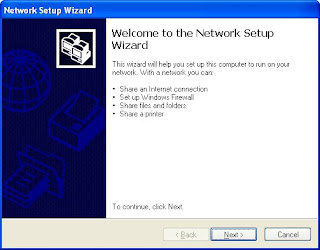
၃။ Welcome dialog boxေပၚလာေသာအခါ Next ကိုႏွိပ္ပါ။ Welcome boxတြင္ သင္လုပ္ႏိုင္သည့္ အရာမ်ားကို ေဖာ္ျပထားပါသည္။
(a) Share an internet connection
(b) Set up Windows Firewall
(c) Share files and folders
(d) Share printers။ မွတ္ခ်က္။ ။ ေဖာ္ျပခ်က္တြင္ မပါသည့္အရာမ်ား ရွိပါသည္။ ဥပမာ- Share hardware such as CD-Drive, Local Disk, USB Memory stick/card/ External HDDစသည္တို႔ကို ျပဳလုပ္ႏိုင္ပါသည္။

၄။ ေနာက္စာမ်က္ႏွာတြင္ Checklist for creating Networkအတြက္ စစ္ေဆးရမည့္ အခ်က္အလက္မ်ား ျဖစ္သည္။ ဥပမာ -
(a) Install Network cards, Modems, and cables စသည့္ စက္ပစၥည္းမ်ားတပ္ဆင္ထားရမည္။
(b) Turn on all computers, printers, and external modemsမ်ားကို ဖြင့္ထားရပါမည္။
(c) Connect to the internet - အင္တာနက္ခ်ိပ္ဆက္မွဳ ရွိရမည္။
ထို႔ေနာက္ Nextကို ႏွိပ္ပါ။
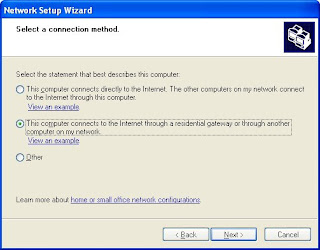
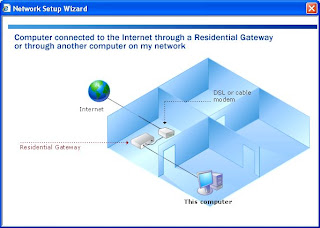
၅။ ထို႔ေနာက္ connection methodကို ေရြးရပါမည္။ မ်ားေသာအားျဖင့္ Small officeသည္ ဒုတိယ connection methodကို ေရြးေလ့ရွိသည္။ ထို႔ေနာက္ nextကိုႏွိပ္ပါ။ ဆိုလိုသည္မွာ ..

> This computer connects to the internet through a residential gateway or through another computer on my network. ဤကြန္ပ်ဴတာသည္ အင္တာနက္ connectionကို Residential gateway သို႔ အျခားကြန္ပ်ဴတာမွ ရရွိသည္။

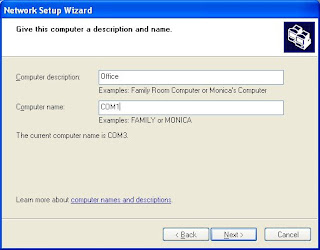
၆။ ေနာက္တဆင့္သည္ computer ေဖာ္ျပခ်က္ႏွင့္ အမည္ကို ေပးရပါမည္။ ထို႔ေနာက္ Nextကို ႏွိပ္ပါ။ ေအာက္ပါပံုအား ၾကည့္ပါ။

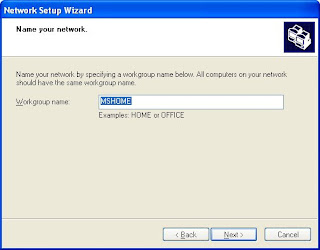
၇။ ေနာက္တစ္မ်က္ႏွာသည္ Workgroud Nameေပးရပါမည္။ Workgroup nameရိုက္ထည့္၍ Nextကို ႏွိပ္ပါ။


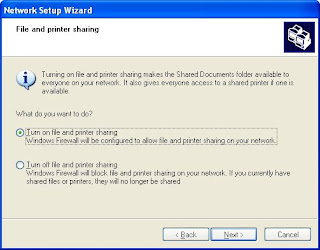
၈။ ထို႔ေနာက္ Files and Printers sharingလုပ္ႏိုင္ရန္အတြက္ ဖြင့္၏၊ မဖြင့္၏ကို ေရြးရပါမည္။ ေပးထားသည့္အတိုင္း ထားထား၍ Nextကိုႏွိပ္ပါ။
၉။ ေနာက္စာမ်က္ႏွာသည္ မိမိလုပ္ထားသည့္ Network settingsမ်ားကို ေဖာ္ျပထား၍ အသင့္အေနအထား ရွိေနေၾကာင္းကို ေျပာျပပါသည္။ Nextကိုႏွိပ္ပါ။

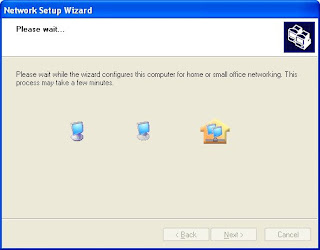
၁၀။ ဤအဆင့္သည့္ setting upလုပ္ပါသည္။ ေနာက္ဆံုးအဆင့္ျဖစ္သည့္ ႔You're almost done၌ Just finish the wizard ကို အမွန္ျခစ္ျပ၍ Nextကိုႏွိပ္ပါ။
၁၁။ Finished ကိုႏွိပ္၍ Computerအား Rebootလုပ္ပါ။

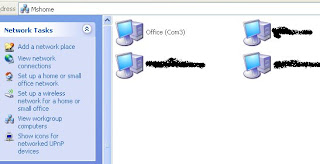
၁၂။ ကြန္ပ်ဴတာ ျပန္တက္လာေသာအခါ My Networl places > View Workgroup computerအား ႏွိပ္ပါက Network ခ်ိပ္ဆက္မွဳရွိေသာ ကြန္ပ်ဴတာမ်ားကို ေတြ႔ရပါလိမ္မည္။

မွတ္ခ်က္။ ။ ဤ Network Setupသည့္ Windows XPျဖင့္ Setupလုပ္ပါသျဖင့္ XPျဖင့္သာ တင္ျပသြားပါသည္။
ဆက္ဖတ္ရန္

January 8, 2009

Statistics Widget for Blogger ထည့္ၾကမယ္

Statistics Widget for Blogger ဆိုတာ မိမိ၏ Blogထဲတြင္ Postingအေရအတြက္ႏွင့္ Comment အေရအတြက္တို႔ကို ေဖာ္ျပသြားမွာ ျဖစ္ပါတယ္။ ထည့္ခ်င္တယ္ဆိုရင္
  • Blogger Account ထဲ၀င္ပါ။ Layout tabကိုႏွိပ္၍ Add a Gadgetကိုႏွိပ္ပါ။
  • HTML/JavaScript Widgetကိုႏွိပ္၍ ေအာက္ပါ codeကို ကူးယူ၍ pasteလုပ္ပါ။ အစိမ္းေရာင္ ျပထားသည့္ လိပ္စာတြင္ မိမိ၏ Blogလိပ္စာ ထည့္လိုက္ပါ။
...................................................................................................

<script style="text/javascript">
function numberOfPosts(json) {
document.write('Total Posts: <b>' + json.feed.openSearch$totalResults.$t + '</b><br>');

}
function numberOfComments(json) {
document.write('Total Comments: <b>' + json.feed.openSearch$totalResults.$t + '</b><br>');
}
</script>

<ul><li><script src="http://yourblog.blogspot.com/feeds/posts/default?alt=json-in-script&callback=numberOfPosts"></script></li>
<li><script src="http://yourblog.blogspot.com/feeds/comments/default?alt=json-in-script&callback=numberOfComments"></script></li></ul>
....................................................................................................................................


  • Saveႏွိပ္ပါ။
ဆက္ဖတ္ရန္

January 4, 2009

Net Meeting အေၾကာင္းတေစ့တေစာင္း

Net Meeting ဆိုတာ Networkတစ္ခုမွာ ကြန္ပ်ဴတာမ်ားနဲ႔ အစည္းအေ၀းလုပ္လို႔ရတဲ့ နည္းပညာတစ္ခုပါ။ ဒါကို တပည့္ေတြနဲ႔အတူ လုပ္ခဲ့တာနဲ႔ပတ္သတ္ၿပီး တပည့္ေတြက အေ၀းတစ္ေနရာဘဲ ေရာက္ေရာက္ ျပန္ၾကည့္ႏိုင္ေအာင္ တင္ဖို႔ ေတာင္းဆိုထားပါတယ္။ Net Meetingနဲ႔ ပတ္သတ္ၿပီး သိထားသူလည္းရွိသလို မသိေသးတဲ့ ကြန္ပ်ဴတာပိုးေတြအတြက္ ေလ့လာရေအာင္လို႔ပါ။
Net Meeting နဲ႔ပတ္သတ္ၿပီး သင္လုပ္ႏိုင္ေသာအရာမ်ားမွာ Transfer files, Whiteboard, Chat(English), Share Programs, Speaking, Recording Sound and Webcanမ်ားျဖစ္ၾကပါသည္။
  1. Windows Logo + R ႏွိပ္၍ "conf" ရိုက္ထည့္ၿပီး Enterႏွိပ္ပါ။ ဒီ dialog boxေလး ထြက္လာပါမည္။ Next ႏွိပ္ပါ။

  2. My directory information box ေလးထြက္လာပါမည္။ မိမိ၏ အခ်က္အလက္မ်ား ရိုက္ထည့္ပါ။ သို႔မွသာလွ်င္ အျခားကြန္ပ်ဴတာမွ သင္၏ အခ်က္အလက္မ်ားကို သိႏိုင္မည္။ ထို႔ေနာက္ Nextကို ႏွိပ္ပါ။

  3. ေနာက္ dialog boxတစ္ခုမွာ > Log on to a directory server when NetMeeting starts (NetMeeting ဖြင့္လိုက္သည့္အခါ directory serverထဲကို ၀င္ဖို႔ပါ)။ > Do not list my name in the directory (Directoryထဲမွာ မိမိ၏ Name ကို မေဖာ္ျပရန္ ေတာင္းဆိုတာပါ)။ ဒါကို အမွန္ျခစ္ ျဖဳတ္ႏိုင္ပါတယ္။ ထို႔ေနာက္ Nextကို ႏွိပ္ပါ။

  4. ေနာက္ Dialog boxက မိမိ၏ Connection speedကို ေရြးခိုင္းတာပါ။ က်ေနာ္က Local Area Connectionကို သံုးပါမယ္။ ထို႔ေနာက္ Nextကို ႏွိပ္ပါ။

  5. ေနာက္တစ္ဆင့္က NetMeeting Iconကို ဘယ္မွာထားခ်င္တယ္ ဆိုတဲ့ ေရြးခ်ယ္မွဳပါ။ Desktopမွာ ထားခ်င္တယ္၊ Quick Launchမွာ ထားခ်င္တယ္ဆိုတဲ့ ေရြးခ်ယ္မွဳပါ။ ေရြးခ်ယ္ၿပီးက Nextကို ႏွိပ္ပါ။

  6. ေနာက္တစ္ဆင့္က Audio Tuningအတြက္ အသံနဲ႔ပတ္သတ္တဲ့ Programကို ဖြင့္ထားခဲ့ရင္ ပိတ္ဖို႔ အသိေပးထားခ်က္ပါ။

  7. ဒီအဆင့္မွာေတာ့ Audioအတြက္ သင့္စက္ထဲတြင္ရွိေသာ Wave deviceကို မွန္၊ မွန္ေရြးခ်ယ္ ခိုင္းတာပါ။ Recording and Playebackမွာ ေရြးႏိုင္ပါတယ္။ မိမိ၏ deviceအား ေဖာ္ျပထားၿပီးသားပါ။ ထို႔ေနာက္ Nextကိုႏွိပ္ပါ။

  8. ဒီအဆင့္မွာေတာ့ သင့္၏ speakerနဲ႔ headphoneအား ကြန္ပ်ဴတာနဲ႔ ခ်ိပ္ဆက္မွဳ ရွိ၊ မရွိနဲ႔ playback အတြက္ လက္ခံ၊ မခံ စစ္ေဆးတာပါ။ ၿပီးက Nextကိုႏွိပ္ပါ။

  9. ဒီအဆင့္မွာေတာ့ မိမိ၏ Microphone၏ အသံအလုပ္ လုပ္၊ မလုပ္နဲ႔ သင့္ေတာ္မွဳ ရွိ၊ မရွိ စစ္ေဆးတာပါ။ သင္ကိုယ္တိုင္လည္း " " ထဲတြင္ရွိေသာ စာသားအား ေျပာၾကည့္ရပါမည္။ ထိုအခ်ိန္တြင္ အစိမ္းေရာင္ အသံလွိဳင္း ထြက္လာပါမည္။

  10. ထို႔ေနာက္ Tuning ၿပီးေၾကာင္း ေဖၚျပၿပီး Finish ကိုႏွိပ္ပါ။
  11. NetMeeting dialog boxထြက္လာပါၿပီ။ က်ေနာ္က Networkမွာရွိတဲ့ ကြန္ပ်ဴတာေတြနဲ႔ပဲ Meeting လုပ္ပါမယ္။ ထို႔ေၾကာင့္ Meeting လုပ္ႏိုင္ဖို႔အတြက္ အျခားကြန္ပ်ဴတာရဲ့ IP addressကို သိရပါမယ္။ အျခား users မ်ားရဲ့ IP addressကို သိခ်င္ရင္ Net Sendနဲ႔ လွမ္းေတာင္ႏိုင္ပါတယ္။ ရေသာ IP addressကို Phone buttonရဲ့ boxထဲမွာ ရိုက္ထည့္၍ ထို buttonအား ႏွိပ္ပါ။ မိမိသည္ အျခား Userမွ ေခၚလာခဲ့ရင္ Automatic acceptလုပ္ႏိုင္ရန္ Call menu> Automatic accept callsကို ႏွိပ္ထားပါ။ ေခၚေနစဥ္အတြင္း ဖုန္းရဲ့ Ringအသံကို ၾကားရပါမယ္။ အျခားကြန္ပ်ဴတာမွလည္း လက္ခံရန္ dialog box ေပၚလာပါဦးမယ္။ ထိုလူမွ Acceptလုပ္ရန္ Response လုပ္ရပါမယ္။ ဒါဆို အဆက္သြယ္ ရပါၿပီ။ Name ရဲ့ ေအာက္မွာ Meeting ထိုင္ေနတဲ့ လူေတြရဲ့ အမည္ကို ေဖၚျပသြားပါမယ္။


  12. ပထမဦးဆံုး Transfer filesကို တင္ျပသြားပါမယ္။ buttonကိုႏွိပ္လိုက္ပါ။ ေအာက္ေဖၚျပပါ ပံုအတိုင္း ဆက္လုပ္ပါ။ ပထမ fileကို Addလုပ္ပါ။ ဒုတိယ -ထည့္သြင္းလိုက္ေသာ fileမ်ားကို selectလုပ္ပါ။ တတိယ ပို႔မည့္ Userကို ေရြးပါ။ (အားလံုး ပို႔မယ္ဆိုရင္ Allႏွိပ္ပါ။)။ တတိယ Transferလုပ္ပါ။ မွတ္ခ်က္ - File menuမွ လည္း လိုအပ္သလို သံုးႏိုင္ပါတယ္။

  13. ေနာက္ buttonတစ္ခုက Whiteboardပါ။ Whiteboardကို ႏွိပ္လိုက္ရင္ အျခားUserရဲ့ computer မွာလည္း ေပၚပါမယ္။ မိမိ ၾကိဳက္တာေရး၊ ဆြဲပါ။ အျခားသူ ေရးဆြဲတာကိုလည္း ေတြ႔ရလိမ့္မယ္။

  14. ေနာက္ buttonတစ္ခုက Chatလုပ္တဲ့ အခန္းပါ။ မိမိ ေျပာလိုေသာ၊ ရိုက္လိုေသာ စာကို Message: ေအာက္တြင္ ရိုက္ထည့္ပါ။ Send to ဆိုတာ မိမိ ပိုရမည့္ User၏အမည္ကို ေရြးရမည္။ ကြန္ပ်ဴတာမွ All ဆိုတာကို ေဖာ္ျပပါမည္။ အားလံုးကို Conference အေနနဲ႔ chattingလုပ္ႏိုင္ပါသည္။ အကယ္၍ တစ္ဦး တစ္ေယာက္ကိုသာ ပို႔လိုပါက သြားေရြးရပါမည္။


ေနာက္ဆံု buttonတစ္ခုက Share Programsျဖစ္ပါတယ္။ မိမိ shareလုပ္လိုေသာ programအား အျခား usersမ်ား သံုးႏိုင္ရန္ ခြင့္ေပးျခင္းျဖစ္သည္။ ဦးစြာ- မိမိ shareလုပ္လိုေသာ programကို select လုပ္၍ Share buttonကို ႏွိပ္ရမည္။ Share in true colorသည္ Resolution ေကာင္းမြန္စြာ ၾကည့္ႏိုင္ရန္အတြက္ အမွန္ျခစ္ျပထားရပါမည္။ သို႔ေသာ္ မိမိ၏ graphic နဲ႔ speed ေကာင္းမြန္ပါက ပိုသင့္ေတာ္ပါသည္။ Allow controlသည္ အျခား userအား အသံုးျပဳခြင့္ ေပးျခင္းျဖစ္သည္။ Share မလုပ္လိုပါက Unshare ျပန္ႏွိပ္ပါ။

မွတ္ခ်က္။ ။

  • NetMeeting လုပ္မည္ဆိုက မိမိကြန္ပ်ဴတာ၏ Userသည္ Administrator Rights ရရွိထားရမည္။
  • Control panel မွ Firewall ဖြင့္ထားရမည္။ Windows Firewallမွ Exception tabတြင္ Windows NetMeeting ဖြင့္ထားမွဳ ရွိရပါမည္။
  • NetMeeting စဖြင့္ပါက Windows Security Alertsမွ NetMeetingအား Lock/ Unlockလုပ္ရန္ ေတာင္းဆိုပါမည္။ Unlock လုပ္ရမည္။
  • Service ဖြင့္ရပါမည္။ NetMeeting Remote Desktop Sharing serviceကို ဖြင့္ပါ။

ဆက္လက္ေဖာ္ျပရန္ရွိသည္။

ဆက္ဖတ္ရန္

January 1, 2009

Camera Iconျဖစ္ေပၚၿပီး ကြန္ပ်ဳတာကို ထိခိုက္ေႏွာင့္ယွက္ေသာ ဗိုင္းရပ္တစ္မ်ိဳး

ယခုရက္ပိုင္းအတြင္း Gtalkအသံုးျပဳသူမ်ားထံသို႔ Camera Icon ျဖစ္ေပၚၿပီး ကြန္ပ်ဳတာကို ထိခိုက္ ေႏွာင့္ယွက္ေသာ Virusတစ္မ်ိဳး ပါရွိသည့္ Message Linkမ်ား ေရာက္ရွိလွ်က္ရွိေၾကာင္း သိရသည္။

အဆိုပါ Virusပါရွိေသာ Message Linkမ်ားသည္ Gtalkမ်ား အတြင္းသို႔ အလိုအေလ်ာက္ ၀င္ေရာက္လာၿပီး ၄င္း Messageတြင္ "Waiting for you, view my private cam via secured connection http://h1.ripway.com/db3/privateCam-vol.1.exe " ဟု ေဖာ္ျပပါရွိေၾကာင္း သိရသည္။
၄င္း Message linkသည္ Private Camera.exe fileကို Download လုပ္ယူရန္ ေပးထားျခင္းျဖစ္ၿပီး Download လုပ္ယူမိပါက Camera Iconတစ္ခု ေပၚလာေၾကာင္း သိရသည္။ ၄င္း Virusသည့္ Downloadလုပ္ၿပီး ေနာက္ပိုင္းတြင္ မိမိGtalk ထဲရွိ တစ္ဦးခ်င္းစီကို အလိုအေလ်ာက္ဖြင့္၍ စကားေျပာတတ္ေၾကာင္းႏွင့္ အလိုအေလ်ာက္ Chattingေနစဥ္ ကြန္ပ်ဳတာကို အသံုးျပဳ၍ မရေၾကာင္းသိရသည္။
ထို႔အျပင္ အဆိုပါ Virusသည့္ ကြန္ပ်ဳတာရွိ Folder Namerမ်ားကို ယူ၍ Folder name.exeအျဖစ္ ေျပာင္းလဲ ပြားမ်ားတတ္ၿပီး Task Managerႏွင့္ Registry Editorတို႔ကို Disable လုပ္ပိတ္ထားတတ္ေၾကာင္း သိရသည္။ အဆိုပါ Virusပါ Message Link မ်ားသည္ Gtalkမ်ားထံ အလိုအေလ်ာက္ ၀င္ေရာက္လ်က္ရွိရာ Gtalk အသံုးျပဳသူမ်ား အေနျဖင့္ ၄င္းMessage ၀င္ေရာက္လာပါက အထူးသတိျပဳ၍ မဖြင့္မိ (Download) မလုပ္မိရန္ အထူး သတိေပးလိုက္ပါသည္။ စာေရးသူအေနနဲ႔လည္း ေဘာ္ဒါမ်ားကြန္ပ်ဳတာနဲ႔ အျခား Internetဆိုင္မ်ားတြင္ မၾကာေသးခင္က ေတြ႔ရွိ ေျဖရွင္းခဲ့ပါသည္။ ၄င္းVirusကို သတိျပဳမိရန္ႏွင့္ ယင္းကဲ့သို႔ေသာ Iconမ်ားအျပင္ အျခား မသကၤာဖြယ္ရာ Iconမ်ား မိမိကြန္ပ်ဳတာတြင္ ေတြ႔ရွိပါက မႏွိပ္မိရန္ႏွင့္ သက္ဆိုင္ရာ နားလည္သူႏွင့္ ေမးျမန္းစံုစမ္း ေစလိုပါသည္။
မွတ္ခ်က္။ ။ Internet Journalမွ ကိုးကားယူ၍ မိမိ၏ အေတြ႔အၾကံဳႏွင့္ ေပါင္းစပ္တင္ျပလိုက္ရပါသည္။
ဆက္ဖတ္ရန္

Original Memory Cardမ်ားကိုသာ အသံုးျပဳသင့္

Digital Cameraႏွင့္ Mobile phoneမ်ားတြင္ Memory cardမ်ားကို အသံုးျပဳရာ၌ ကုမၸဏီမ်ားမွ Recommandေပးထားေသာ Original Cardမ်ားကိုသာ အသံုးျပဳသင့္ေၾကာင္း သိရသည္။ ယင္းကဲ့သို႔ Original Cardမ်ားကို အသံုးျပဳျခင္းျဖင့္ Memory cardမ်ားတြင္ Virus ၀င္ေရာက္ဖ်က္ဆီးမွဳ အားေလ်ာ့ခ်ေပးႏိုင္မည္ျဖစ္ၿပီး Virus ၀င္ေရာက္ျခင္းေၾကာင့္ Cardအတြင္းရွိ Dataမ်ား ပ်က္ဆီးဆံုးရွဳံးမွဳကို တားဆီးေပးႏိုင္ရန္ မ်ားစြာ အေထာက္အကူျပဳေပးႏိုင္မည္ ျဖစ္ေၾကာင္း သိရသည္။ "Cameraေတြရဲ့ Memory cardေတြမွာ Virus ၀င္တာေတြ ျဖစ္ေပၚေနပါတယ္။ ဒါေပမယ့္ ကုမၸဏီမွ Recommandေပးထားေသာ Original card ေတြမွာက Virusအတြက္ လံုျခံဳမွဳရွိေအာင္ လုပ္ေပးထားပါတယ္" ဟု SONYမွ ကင္မရာ ကၽြမ္းက်င္သူတစ္ဦးက ဆိုထားပါတယ္။
ကင္မရာေတြမွာသံုးတဲ့ Memory cardေတြမွာ Original Cardေတြကို သံုးတယ္ဆိုရင္ေတာ့ အမ်ားၾကီး အဆင္ေျပတာေပါ့။ Virusေၾကာင့္ Card ပ်က္စီးတာတို႔ မွတ္တမ္းတင္ Data ေတြ ပ်က္စီးသြားတာေတြကို ေကာင္းေကာင္း ေလွ်ာ့ခ်ေပးႏိုင္ပါတယ္။ တခ်ိဳ ႔ Cardေတြဆို Virus၀င္တာမ်ားလို႔ Dataေတြ လံုး၀ ျပန္မရတာတို႔ ရွိပါတယ္။ Restoration Programမ်ားနဲ႔လည္း ျပန္လည္ ရွာေဖြ႔လို႔ မရေတာ့တာ မ်ားပါတယ္။ Original Cardေတြမွာေတာ့ Virusအရမ္းျပင္းျပင္း ၀င္ခဲ့ရင္ေတာင္ သူ႔ကို Dataျပန္ရွာလို႔ ရႏိုင္တဲ့ အတြက္ အဆင္ေျပပါတယ္"ဟု Camera Service ကၽြမ္းက်င္သူ ကိုသူရထြန္းမွ ေျပာသည္။
Camera သံုးစြဲသူမ်ား အေနျဖင့္ Memory cardမ်ားကို အသံုးျပဳရာတြင္ Dataမ်ား၏ လံုျခံဳစိတ္ခ်ရမွဳအတြက္ Original Cardမ်ားကိုသာ အသံုးျပဳသင့္ေၾကာင္းႏွင့္ Mobile phoneမ်ားတြင္ ကဒ္အစားထိုး သံုးစြဲမွဳႏွင့္ အျခား Mobileမွ ကဒ္မ်ား ေျပာင္းလဲသံုးစြဲမွဳမ်ားသည္လည္း Functionေျပာင္းလဲမွဳ ျဖစ္သည္သာမက မိမိ၏ Data ေပ်ာက္ရွသြားမွဳ၊ Cardႏွင့္ Mobile phoneမ်ားကိုလည္း ပ်က္စီးေစေၾကာင္း သိရသည္။

မွတ္ခ်က္။ ။ Internet Journalမွ ကိုးကားယူ၍ မိမိ၏အေတြ႔အၾကံဳႏွင့္ တြဲဖက္တင္ျပလိုက္ရပါသည္။
ဆက္ဖတ္ရန္
Blog Widget by LinkWithin
 

Popular Posts

Widget by Blogger Buster

Sign In and Check Message

ယေန႔ဖတ္သြားေသာ ေခါင္းစဥ္မ်ား

Recent Posts